
Com crear un producte a la botiga del box
Per crear un producte a RoninBox omples dos passos: primer les seves dades i fotos, i després les seves variants amb el preu, l’estoc i l’impost. Un producte és el que es ven (una samarreta); una variant és cada versió concreta (la samarreta M negra). Un producte sense talles ni colors té una sola variant.
On són els productes
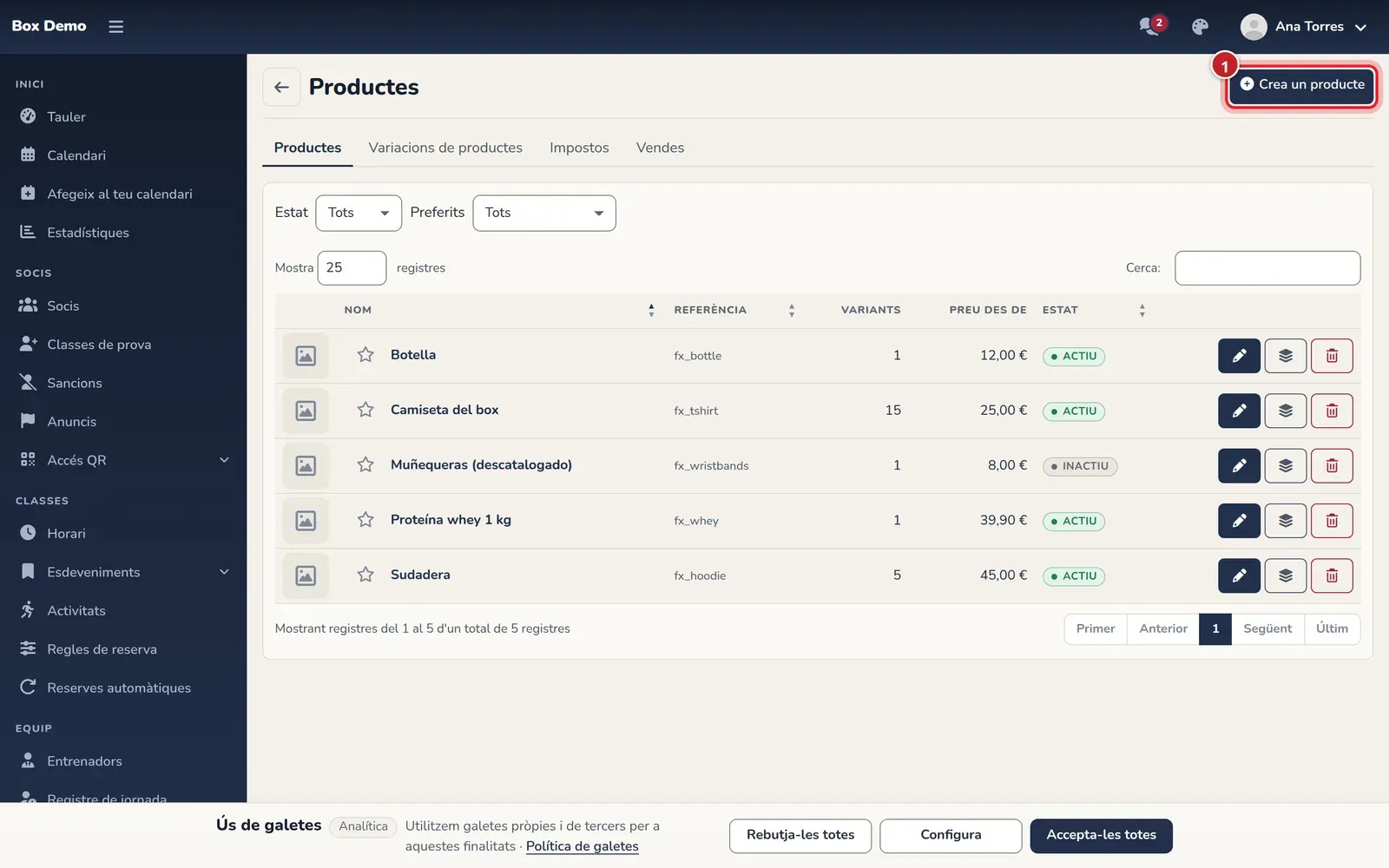
Section titled “On són els productes”Obre Botiga ▸ Productes. La llista mostra la foto, el nom, la referència, quantes variants té, el Preu des de i si està actiu. A dalt pots filtrar per Estat i per Preferits. A cada fila hi ha tres botons: editar, variants i preus, i eliminar. L’estrella marca o treu el preferit.
Pas 1: dades i fotos
Section titled “Pas 1: dades i fotos”-
Prem Crea un producte.
-
Escriu el Nom i, si vols, la Descripció.
-
Deixa marcat A la venda si el vols vendre ja. Desmarca’l per retirar-lo sense esborrar-lo.
-
Marca Preferit si vols que surti a la venda ràpida.
-
A Opcions del producte, marca les opcions en què es ven (talla, color…). Cada combinació serà una variant. Si el producte es ven sense opcions, no en marquis cap. Les opcions es creen a Variacions de productes.
-
A Fotos, prem Afegeix una foto i tria una imatge (JPG, PNG, GIF o WebP de fins a 10 MB). Pots pujar i baixar les fotos per ordenar-les i associar una foto a certes variants, per exemple la foto vermella a les variants vermelles.
-
Prem Desa i continua.
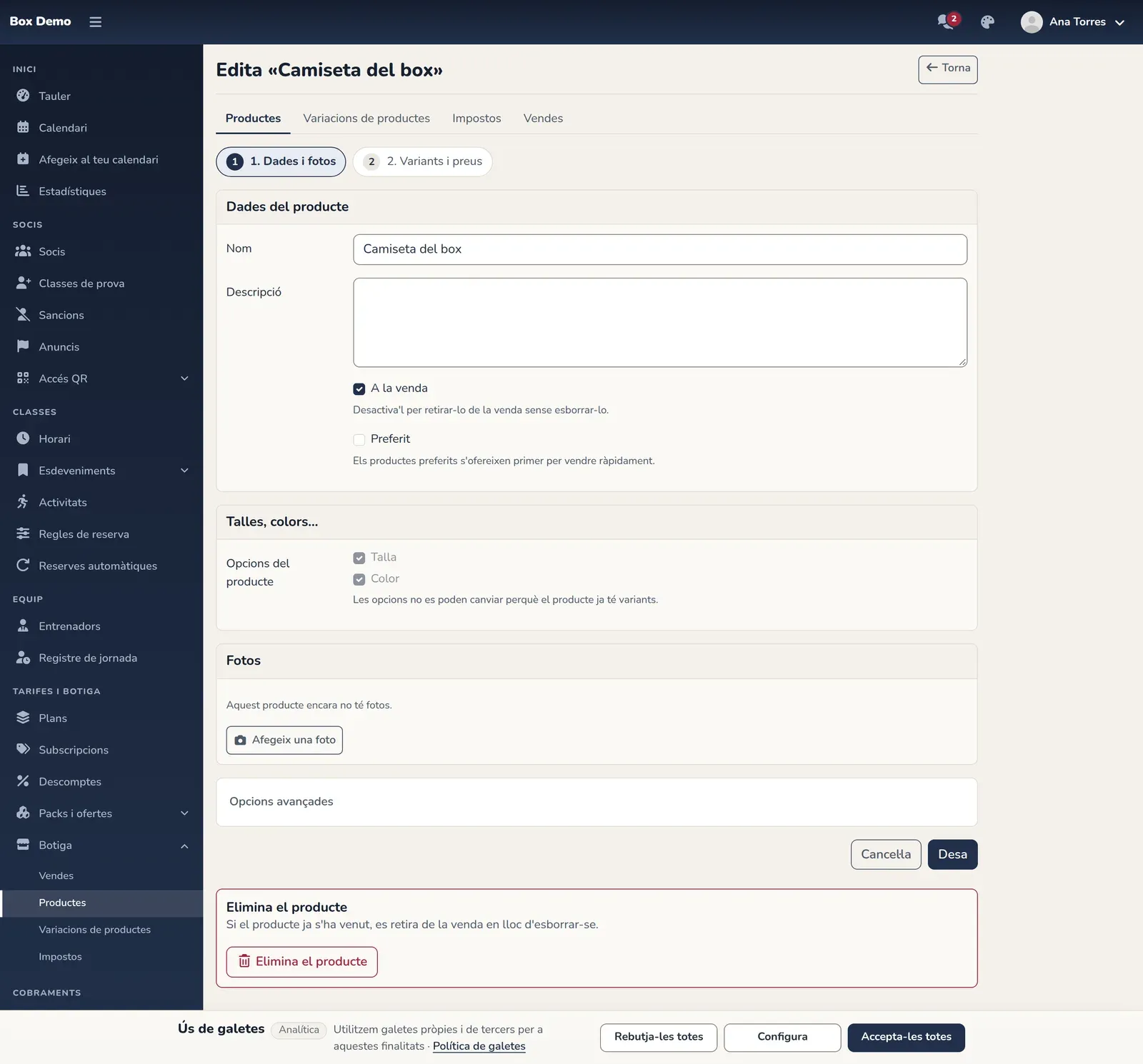
El pas 1 en editar un producte de la demo. Aquest producte encara no té fotos.
A Opcions avançades pots canviar la referència interna i l’identificador per a enllaços. Si els deixes buits es generen a partir del nom, així que normalment no cal tocar-los.
Pas 2: variants i preus
Section titled “Pas 2: variants i preus”En desar un producte nou, RoninBox et porta al pas 2. Variants i preus. També hi pots arribar des del botó de variants de la llista.
-
Si el producte té opcions i encara no té variants, prem Genera variants: es crea una variant per cada combinació de valors (per exemple 5 talles per 3 colors, 15 variants). Més endavant el botó es diu Genera les combinacions que falten i només afegeix les que falten.
-
Per a cada variant, revisa:
- A la venda: si es pot vendre.
- Preu (IVA incl.): el que paga el soci, impostos inclosos.
- Controla l'estoc i Estoc: si ho actives, l’estoc baixa amb cada venda cobrada.
- Impost: la categoria fiscal. Si no en tries cap, queda «Sense impost». Es creen a Impostos.
-
Per posar el mateix preu a totes, escriu-lo a Preu per a totes i prem Aplica a totes.
-
Prem Desa preus i estoc.
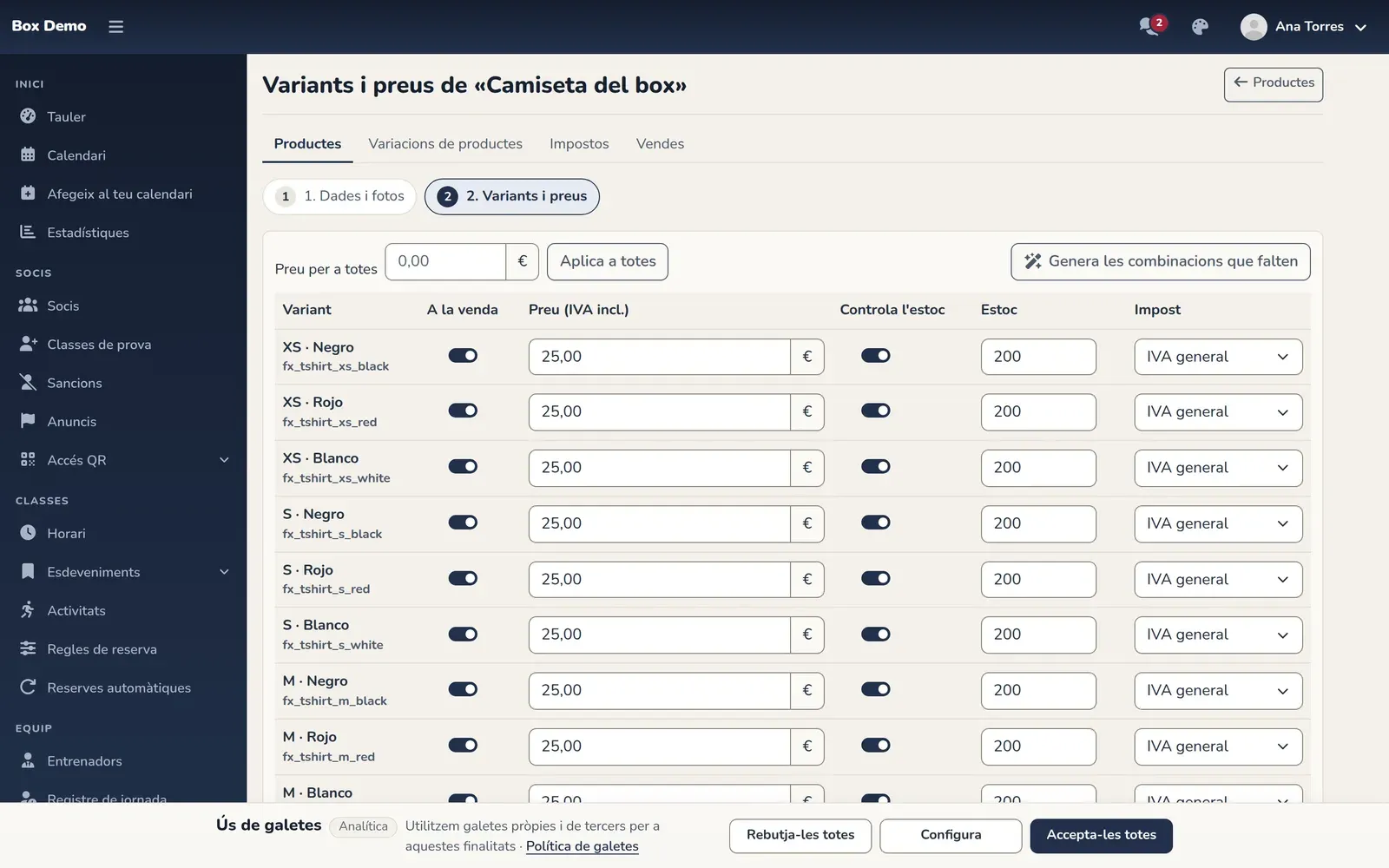
El pas 2: una fila per variant, amb el seu preu, estoc i impost.
Editar, retirar o esborrar
Section titled “Editar, retirar o esborrar”- Per canviar nom, fotos o preferit, fes servir el llapis de la llista. Les opcions no es poden canviar quan el producte ja té variants.
- Per retirar-lo de la venda sense perdre res, desmarca A la venda.
- En eliminar un producte s’esborren també les seves variants i fotos. Si el producte ja apareix en alguna venda, no s’esborra: es retira de la venda.
Errors freqüents
Section titled “Errors freqüents”- El producte no surt en vendre. Comprova que el producte i la variant estiguin a la venda i que la variant tingui preu.
- «No hi ha combinacions per generar». El producte no té opcions, o les opcions no tenen valors. Afegeix-los a Variacions de productes.
- El preferit no surt a la classe. La venda ràpida només mostra productes preferits, a la venda i amb alguna variant vendible.