
Com editar una setmana de l'horari a RoninBox
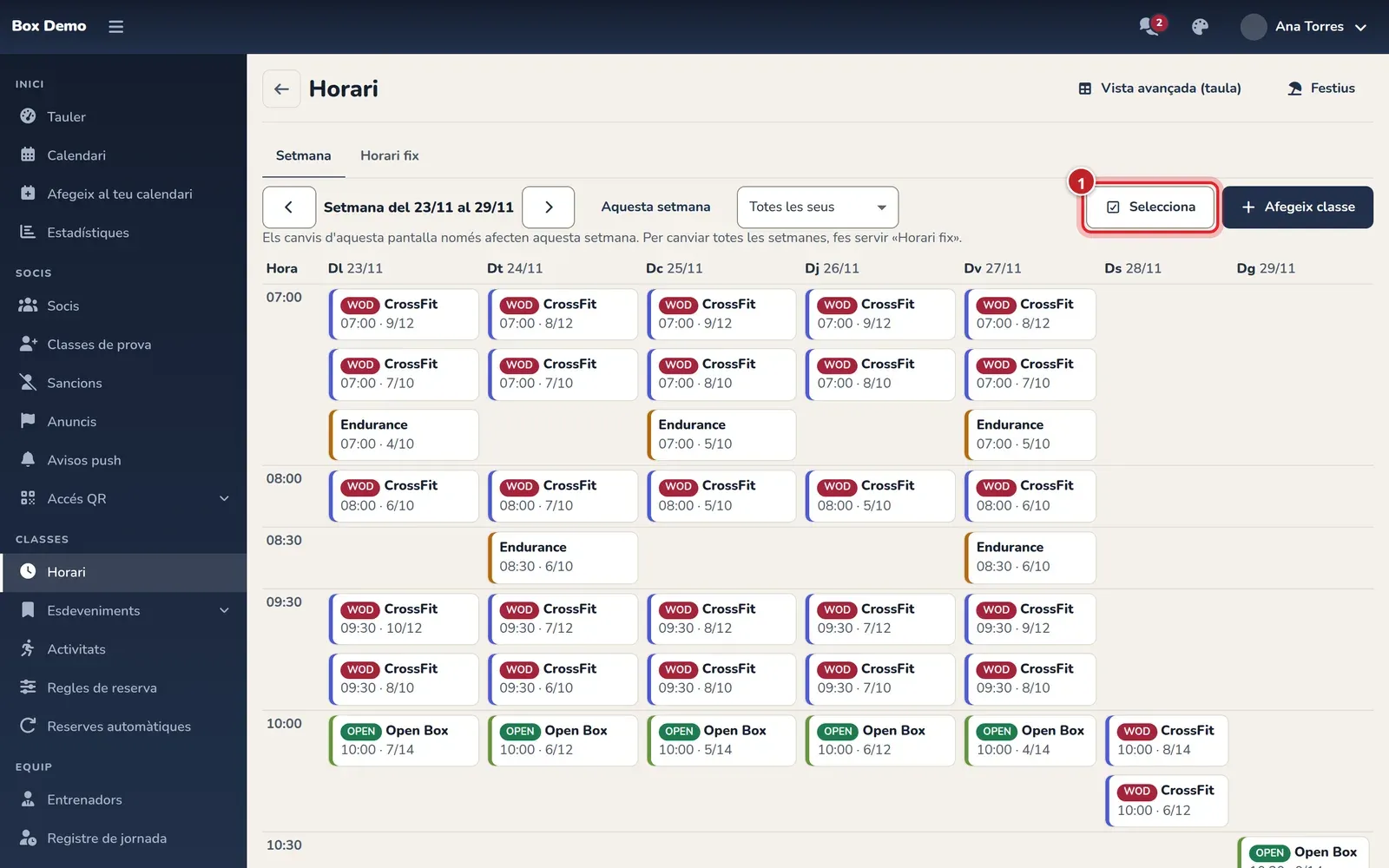
Per editar una setmana de l’horari obre Horari i queda’t a la pestanya Setmana. Hi veus totes les classes d’aquella setmana en una graella i en pots canviar les places, treure-les o afegir-hi una classe nova. El que canvies aquí val només per a aquella setmana: l’horari fix i les altres setmanes queden igual.
És el que necessites per a una setmana especial: un pont, una competició, un dia amb menys gent o una classe extra.
Qui ho pot fer i on
Section titled “Qui ho pot fer i on”- Administrador. Al menú lateral, Classes ▸ Horari. S’obre a Setmana, a la setmana actual.
- Des del calendari. El botó Edita la setmana de la barra del calendari obre la mateixa pantalla a la setmana que estaves veient.
- Entrenadors. Només si l’administrador els deixa editar l’horari (Que els entrenadors editin l’horari). Hi entren per Perfil ▸ Horari o amb Edita la setmana des del seu calendari.
A dalt tens les fletxes per anar a la setmana anterior o a la següent, Aquesta setmana per tornar a l’actual i, si el teu box té diverses seus, el selector de seu (Totes les seus per defecte).
Com llegir la graella
Section titled “Com llegir la graella”A l’ordinador, cada columna és un dia i cada fila una hora d’inici. Cada classe mostra l’activitat, l’hora, els apuntats i les places (per exemple, 8/12) i, si hi ha llista d’espera, quants esperen.
Algunes classes porten a més una etiqueta:
- Encara sense reserves: una classe de l’horari fix que encara no ha obert ningú. Es crea de debò tan bon punt la canvies.
- Tancada: la classe està tancada i ningú més s’hi pot apuntar.
- Ja ha començat: ja ha començat. La pots veure, però no canviar.
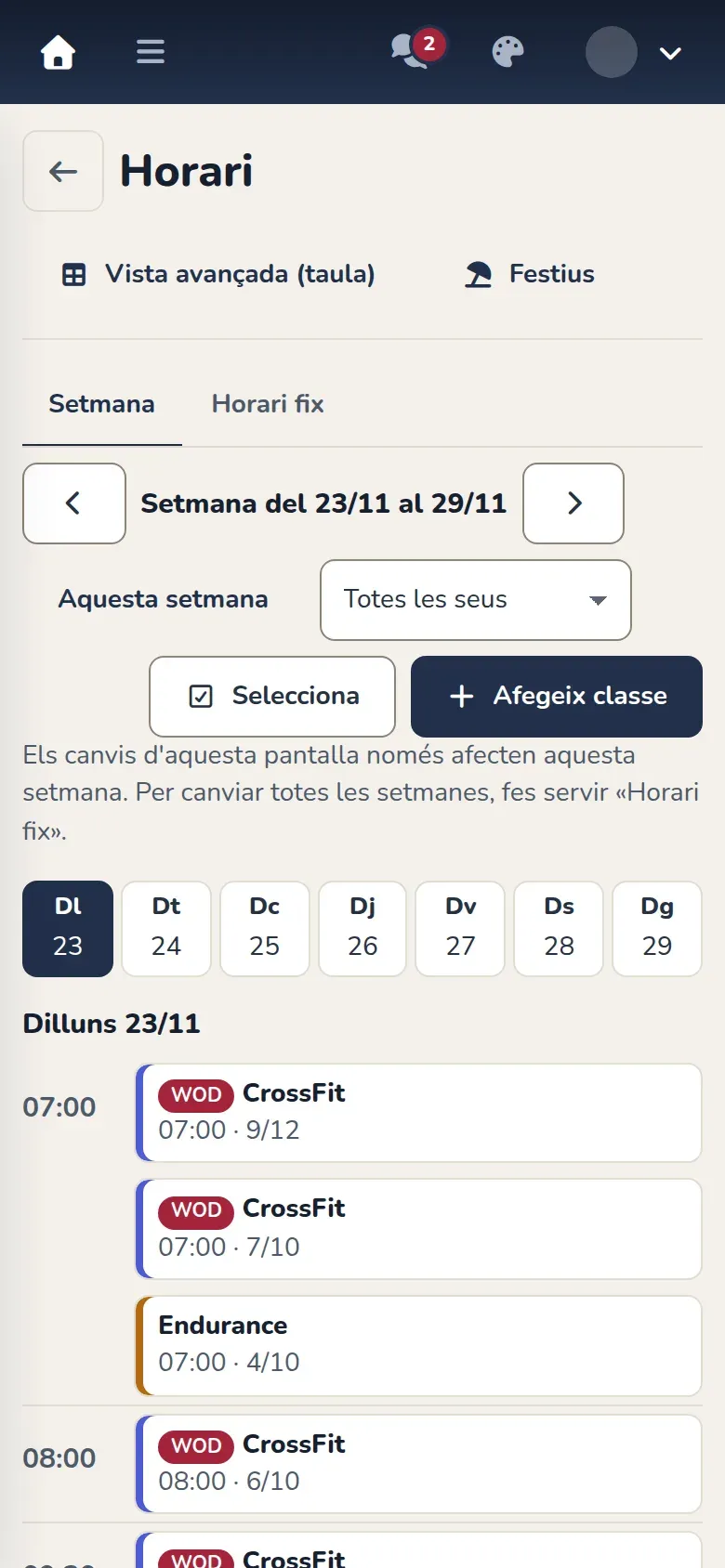
Al mòbil la setmana es veu per dies. A dalt tens els dies de la setmana (de Dl a Dg): toca’n un i a sota en surten les classes, una per fila.
Canviar les places d’una classe
Section titled “Canviar les places d’una classe”-
Toca la classe. S’obre la fitxa amb els apuntats, la llista d’espera i els entrenadors.
-
A Places, fes servir els botons menys i més o escriu el número.
-
Prem Desa les places.
RoninBox no deixa baixar les places per sota de les persones ja apuntades. Si puges les places d’una classe plena amb gent en llista d’espera, aquestes persones reben l’avís de plaça lliure (La llista d’espera).
Canviar diverses classes alhora
Section titled “Canviar diverses classes alhora”-
Prem Selecciona (marca 1 de la primera imatge).
-
Toca les classes que vulguis canviar. Es marquen amb un check i a baix apareix una barra amb quantes en portes i els botons Places, Treu i Cancel·la.
-
Prem Places. Tria Fixa en (totes passen a aquest número) o Suma (cadascuna suma aquest número a les que té) i escriu la Nombre de places, entre 1 i 999.
-
Revisa Així quedaran: cada classe amb les places que té i les que tindrà. Les que no es poden canviar surten amb el motiu.
-
Prem Desa les places.
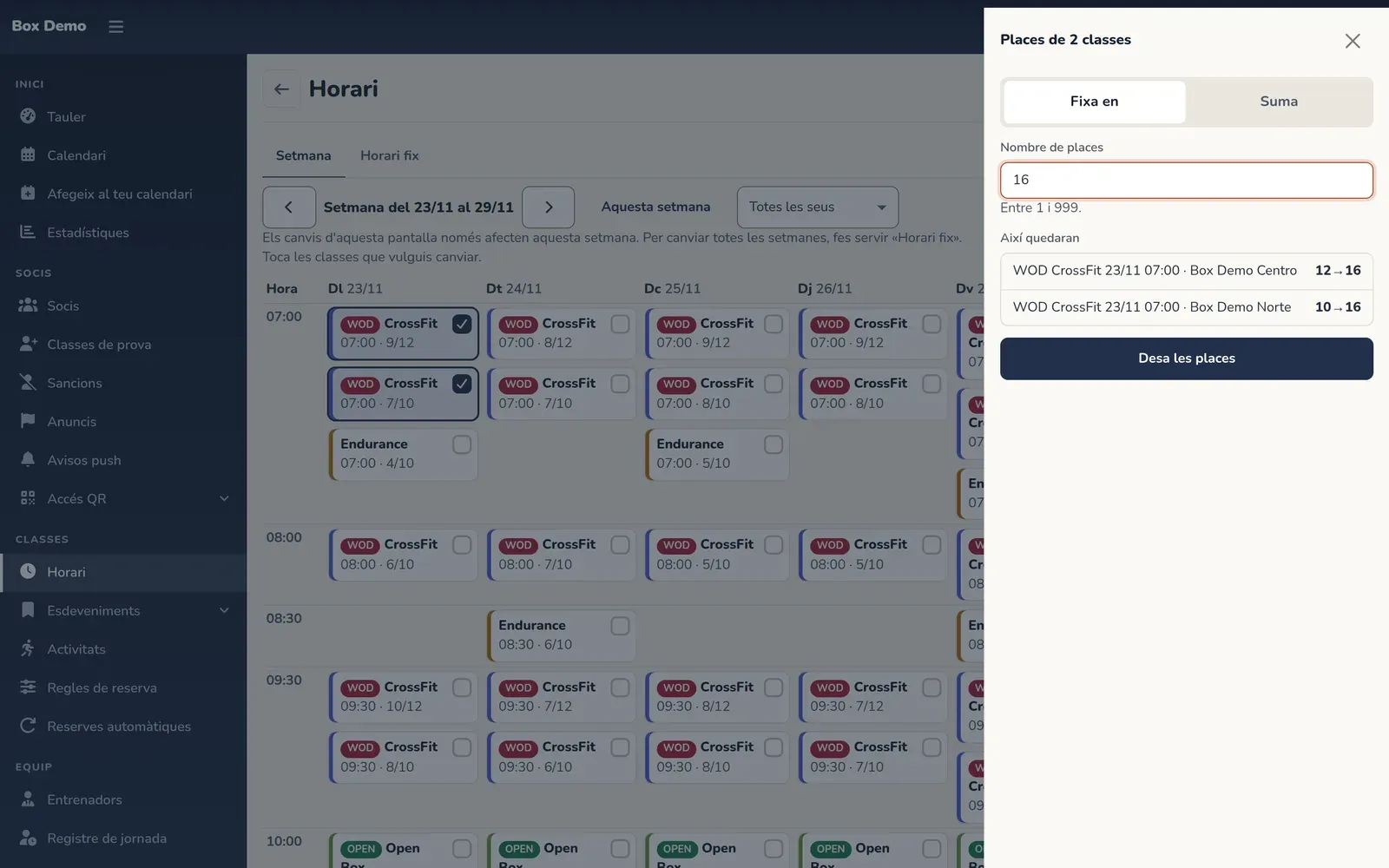
Places de diverses classes alhora, amb la previsualització abans de desar.
En desar, un avís et diu en quantes classes s’ha fet el canvi i en quines no, amb el motiu: ja ha començat, té més apuntats, ja tenia aquestes places o ja no existeix.
Treure classes d’aquesta setmana
Section titled “Treure classes d’aquesta setmana”Per a una classe, toca la classe i prem Treu aquesta classe. Per a diverses, selecciona-les com a l’apartat anterior i prem Treu a la barra.
Abans de treure res, RoninBox et mostra la confirmació:
- Només es treuen d'aquesta setmana.
- Quantes persones apuntades rebran l’avís que la classe ja no es fa.
- La casella No tornis a crear aquesta classe des de l'horari, marcada. Si la desmarques, l'horari fix la podrà tornar a posar.
Prem Treu per treure-les o No la treguis per deixar-ho.
Si has tret una classe de l’horari per error, la recuperes des de les excepcions de la seva regla, a la vista avançada (Festius i dies sense classe).
Afegir una classe només aquesta setmana
Section titled “Afegir una classe només aquesta setmana”-
Prem Afegeix classe.
-
Tria l’Activitat, el Dia, a quina hora Comença i a quina hora Acaba.
-
Indica les Places (en vénen 12). Si el teu box té diverses seus, tria la Seu (hi surt la que tens filtrada a dalt), i si fas servir prefixos, el Prefix.
-
Prem Afegeix classe.
És una classe solta: surt només aquell dia i no canvia l’horari fix. Perquè es repeteixi cada setmana, afegeix-la a Horari fix.
Canviar l’hora o l’activitat d’una classe
Section titled “Canviar l’hora o l’activitat d’una classe”A la fitxa d’una classe que ja existeix tens Canvia l'hora o l'activitat. Obre el formulari de la classe. Quan en canvies l’hora, l’activitat o la seu, la classe substitueix la de l’horari aquell dia: ho explica Com gestionar una classe.
Canvis recents
Section titled “Canvis recents”Sota la graella, la targeta Canvis recents mostra els últims canvis de l’horari: què es va canviar, qui i quan. Recull el que es fa en aquesta pestanya i a Horari fix, i s’actualitza tota sola tan bon punt deses un canvi.
Errors freqüents
Section titled “Errors freqüents”- Volia canviar totes les setmanes. Aquesta pestanya només canvia la setmana que tens en pantalla. Fes servir Horari fix.
- No em deixa baixar les places. Ja hi ha més persones apuntades que el número que demanes.
- Els botons d’una classe surten apagats. La classe ja ha començat.
- No veig el botó Edita la setmana al calendari ni Horari al meu Perfil. No tens permís per editar l’horari: demana-ho a l’administrador.