
Com configurar l'horari de classes a RoninBox
Per configurar l’horari de classes del teu box crees regles: cada regla diu quina activitat es fa, quins dies de la setmana, a quines hores i amb quantes places. A partir d’aquí el calendari ofereix aquestes classes setmana rere setmana, sense que les hagis de crear una a una. Aquesta pantalla es diu Configurador d'esdeveniments.
Transcripció
Al menú lateral, dins de Classes, obre Horari. Cada fila és una regla de l’horari: una activitat, uns dies i unes hores.
Per afegir una regla nova, prem Afegeix configuració.
Prem Afegeix horari i tria l’hora d’inici i l’hora de fi de la classe.
Marca els dies de la setmana en què es repeteix la classe, per exemple dilluns, dimecres i divendres.
Tria l’activitat i l’aforament, és a dir, quantes places té la classe.
En prémer Desa, RoninBox oferirà aquesta classe al calendari cada setmana, des de la data d’activació.
Des de la llista també pots obrir la vista de calendari. Et mostra com queda la setmana i marca en vermell les regles que xoquen.
Com es converteix l’horari en classes
Section titled “Com es converteix l’horari en classes”- Una regla no és una classe: és la plantilla de moltes.
- El calendari dibuixa cada buit que una regla activa programa, des de la seva data «Actiu des de». Mentre ningú no el toca, aquest buit no està desat.
- La classe es desa de veritat la primera vegada que algú l’obre al calendari o s’hi apunta. Quan es desa, pren de la regla l’activitat, l’aforament, el prefix i la ubicació.
- Els buits passats només els veu el personal del box. Un soci no veu ni reserva classes ja passades.
- Si després canvies la regla, les classes ja desades no es modifiquen: edita-les una a una a Com crear una classe solta.
- Els festius treuen buits de l’horari: Festius i dies sense classe.
La llista de regles
Section titled “La llista de regles”Obre Classes i entra a Horari. Cada fila és una regla.
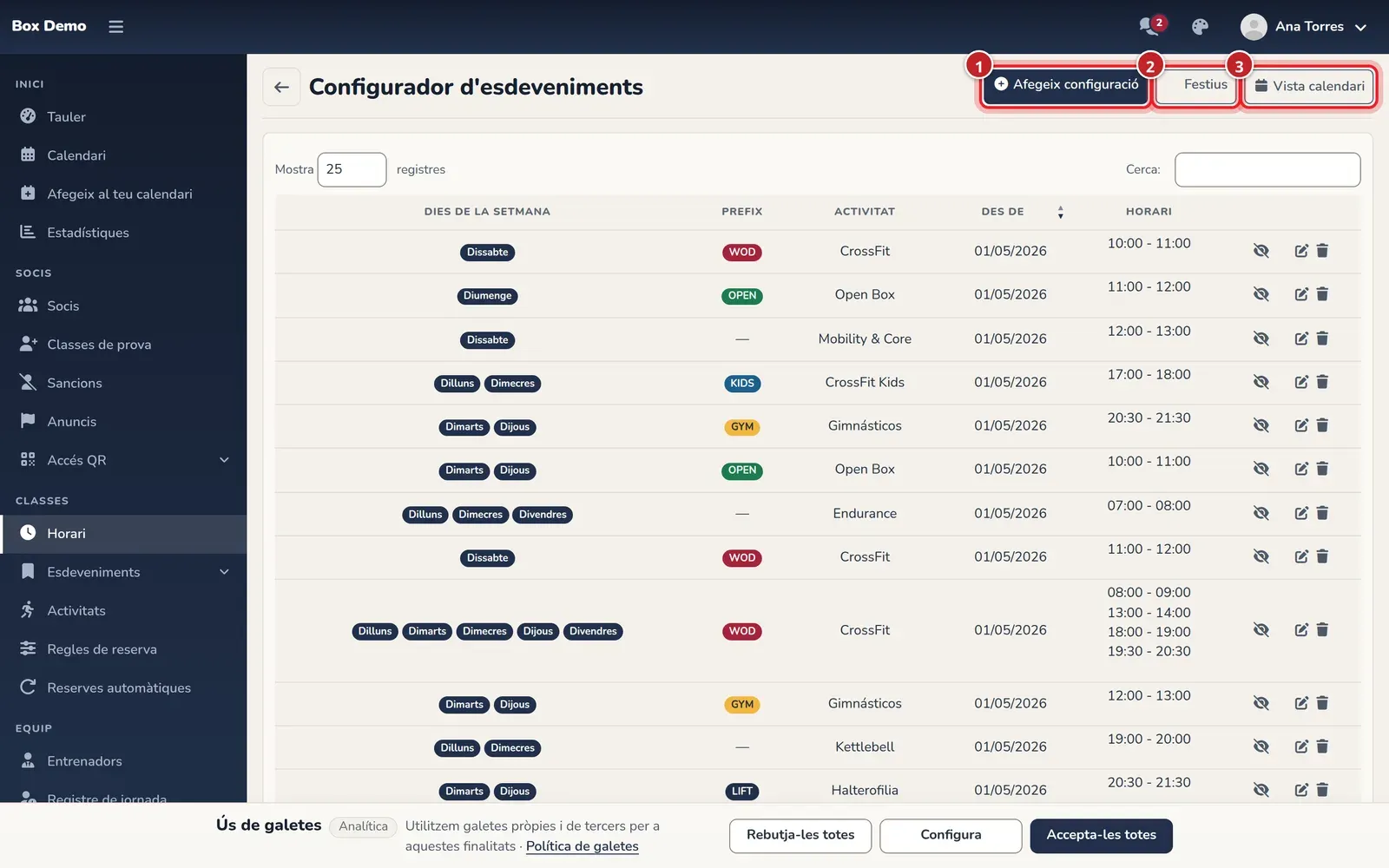
Les columnes són Dies de la setmana, Prefix, Activitat, Des de i Horari. Els dies d’una regla activa surten amb color i els d’una d’inactiva en gris; la resta de la fila d’una regla inactiva es veu ratllada. Al final de cada fila hi ha quatre icones:
- Ull: Desactiva la regla o Activa la regla (l’ull ratllat desactiva). En reactivar, RoninBox comprova que no xoqui amb una altra regla.
- Calendari amb creu: Excepcions, per treure un rang de dates a aquesta regla.
- Llapis: Edita.
- Paperera: Elimina. Esborra la regla a l’instant, sense demanar confirmació.
Si una fila apareix ombrejada en groc, aquesta regla xoca amb una altra (vegeu «Vista calendari» més avall).
Com crear una regla
Section titled “Com crear una regla”-
A Configurador d'esdeveniments, prem Afegeix configuració (marca 1 de la primera imatge).
-
Marca els dies de la setmana en què es fa la classe, de dilluns a diumenge.
-
Tria l’Activitat. Primer l’has d’haver creat a Activitats.
-
Indica Màx. usuaris: el nombre de places de cada classe.
-
Escriu Actiu des de, la data en què la regla comença a valer. Si el deixes buit en crear-la, s’utilitza el dia d’avui.
-
Marca Actiu si la regla ha de generar classes ja. Ve sense marcar.
-
Si vols, tria un Prefix. Es gestionen a Prefixos de classe.
-
Prem Afegeix horari per cada franja horària. Tria l’Hora d'inici i l’Hora de fi. Una regla pot tenir diverses franges.
-
Si el teu box té diverses seus, tria la Ubicació; «Totes les ubicacions» val per a totes. Consulta Ubicacions.
-
Prem Desa.
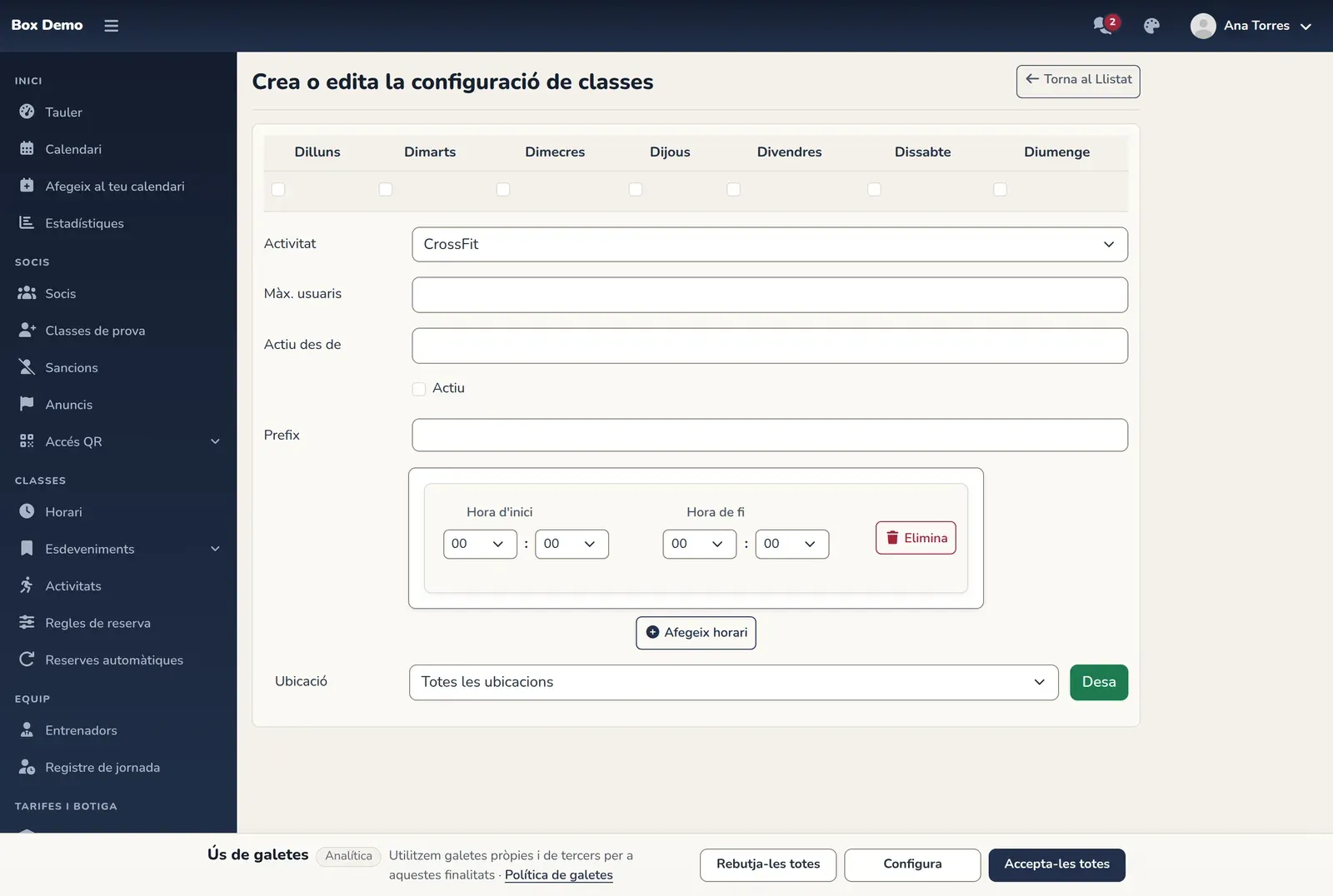
El formulari d'una regla, amb una franja afegida.
RoninBox no desa una regla activa que repeteixi l’activitat, el prefix, la ubicació, el dia i la franja exacta d’una altra regla activa amb dates que s’encreuen. Veuràs l’avís «Ja existeix una altra configuració activa per a aquesta activitat, prefix i seu el mateix dia i franja horària.».
Editar una regla i esborrar una franja
Section titled “Editar una regla i esborrar una franja”Prem el llapis de la regla. El formulari és el mateix i porta les franges actuals.
Si edites una regla antiga que tenia Actiu des de buit i el deixes buit, la regla continua sense generar classes. Posa-hi una data perquè comenci a valer.
Vista calendari: veure els xocs
Section titled “Vista calendari: veure els xocs”Prem Vista calendari (marca 3). S’obre Previsualització del calendari: una graella de dilluns a diumenge amb les hores d’inici de totes les regles actives, cadascuna amb el seu prefix, la seva activitat i la seva franja.
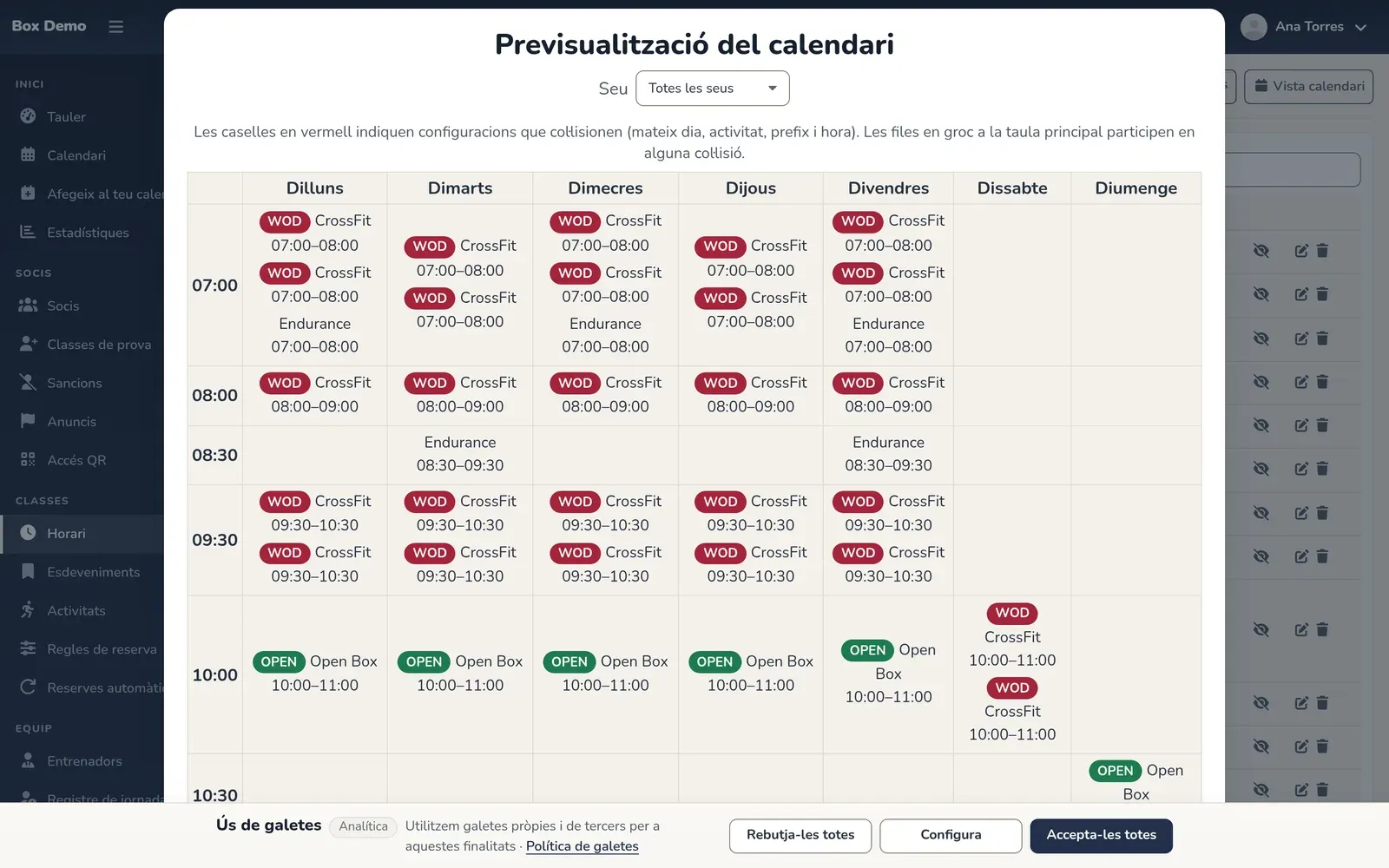
Les caselles en vermell són regles que coincideixen en dia, activitat, prefix, ubicació i franja, amb dates que s’encreuen. Les files en groc de la llista principal són les que participen en algun xoc.
Errors freqüents
Section titled “Errors freqüents”- He creat la regla i no veig classes. Comprova que està activa, que Actiu des de no és una data futura i que no cau en un festiu.
- He esborrat una franja sense voler. S’ha esborrat a l’instant: torna-la a afegir.
- En reactivar em surt un error. Hi ha una altra regla activa igual; desactiva o canvia’n una de les dues.